

En este tutorial os voy a enseñar como hacer un retoque básico de una imagen cambiando su tonalidad y algunas otras cosas.
Paso 1. Lo primero es encontrar una imagen, mejor con buena calidad, de alguien. Da igual que sea una imagen cercana o lejana. Yo he elegido esta imagen de Naomi Watts.

Os recomiendo que busquéis en devianart o en flickr para encontrar fotos
Paso 2. Ya en Photshop vamos a empezar a trabajar
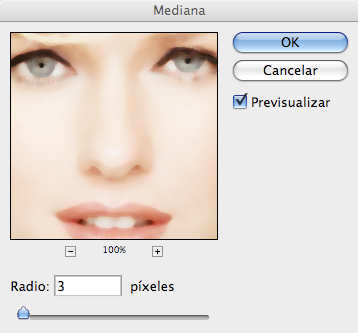
Duplica la capa y luego ves a Filtro->Ruido->Mediana y le introducimos un valor de 3 píxeles
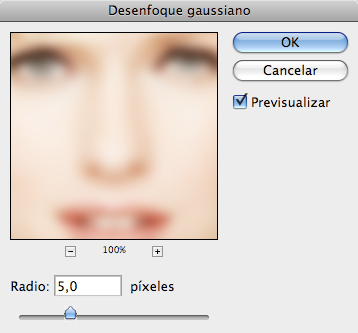
Luego vamos a Filtro->Desenfocar->Desenfoque Gaussiano e introducimos un valor de 5 píxeles
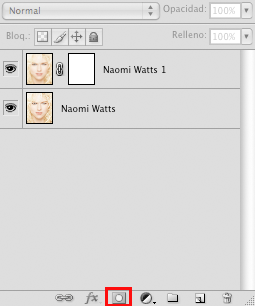
Paso 3. Añadimos una máscara de capa (pulsando el tercer botón en la parte inferior de la paleta de capas).
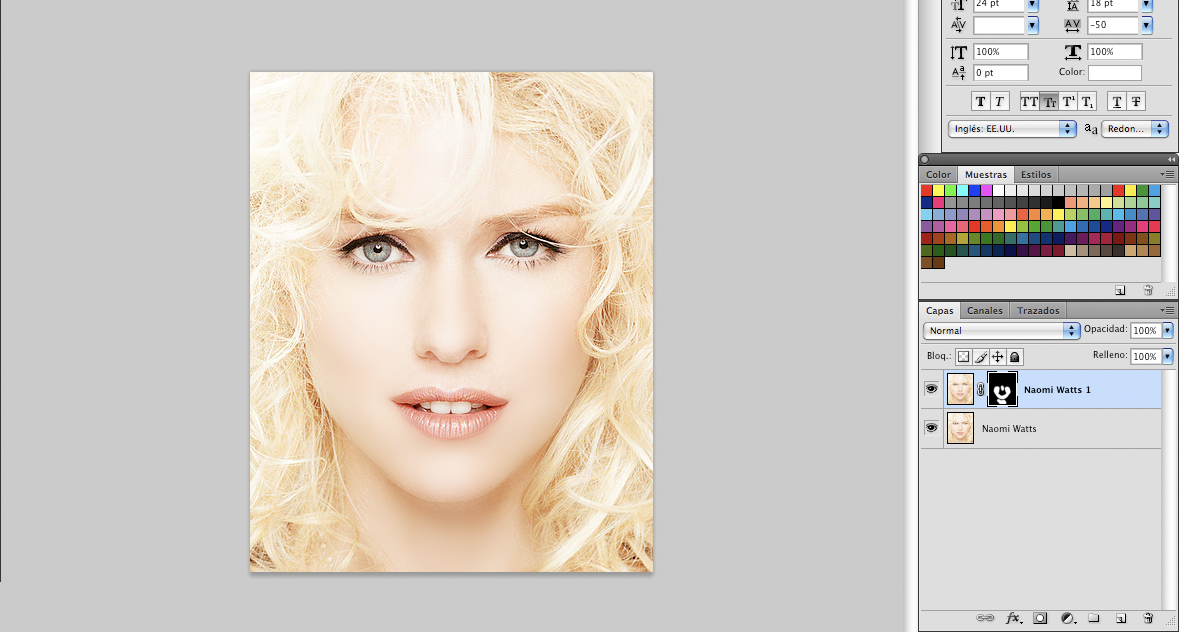
Vamos a la mascara de capa que acabamos de añadir y la rellenamos de negro. Vemos que la imagen se queda como si no hubiéramos introducido ningún filtro
Ahora seleccionamos un brush suave de tamaño medio y con el color blanco vamos pintado por la mascara de capa. Esto creara un efecto de suavizado en la piel. Evitar pintar todas las lineas de expresión así como los labios, los ojos y el cabello.
El resultado sería parecido a este:
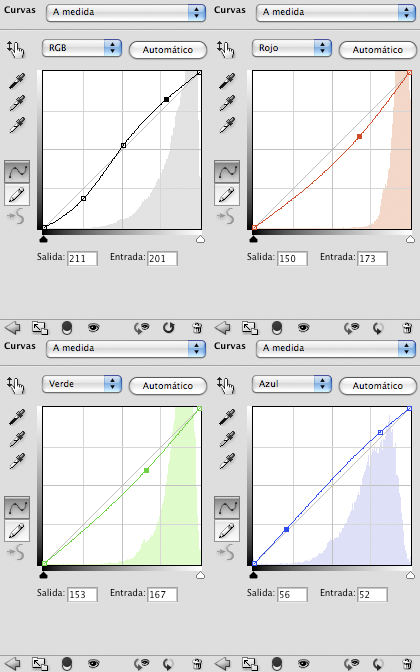
Paso 4. Añadimos una capa de curvas con estos valores.
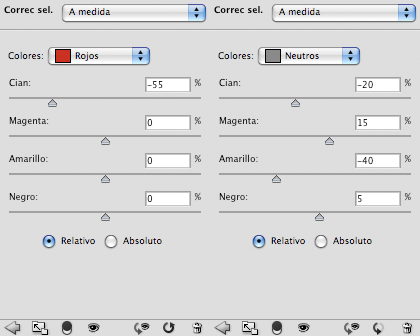
Paso 5. Añadimos una capa de color selectiva con los siguientes valores y rellenamos su mascara de color negro.
Rojos: -55 0 0 0
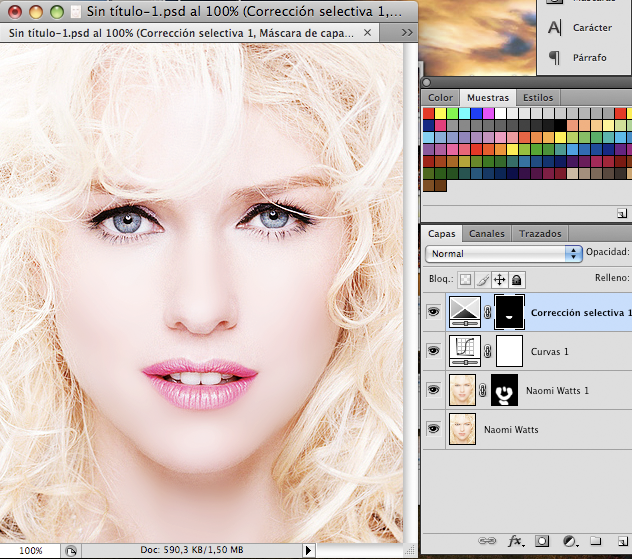
Ahora con pintura blanco pintamos los labios, asegurándonos de seguir los margenes. Al pintar no daremos cuenta de se ve como si los labios estuvieran pintados.
Os quedara algo parecido a esto:
Paso 6. Añadimos otra capa de color selectivo con estos valores
Amarillos: -100 0 0 0
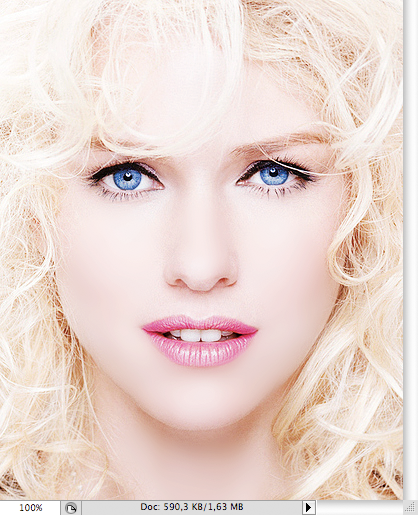
Rellenamos la máscara de capa de la capa de corrección selectiva de color negro y volvemos a seleccionar el pincel blanco y vamos pintando los ojos.
El resultado será este:
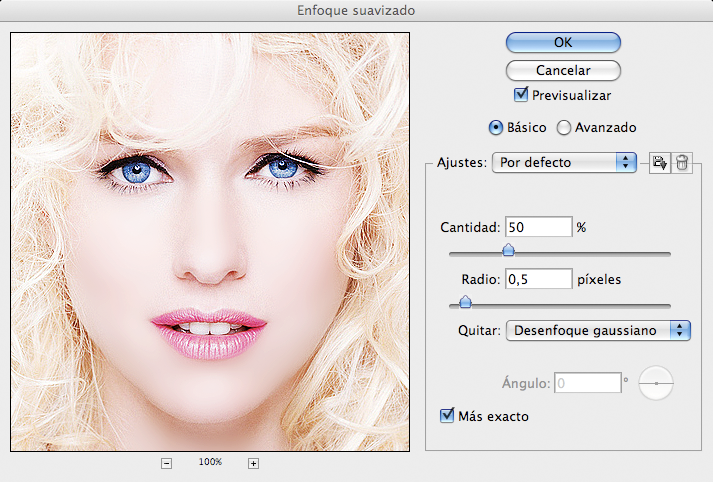
Paso 7. Vamos a Capa -> Acoplar imagen, y luego a Filtro -> Enfocar -> Enfoque suavizado y le damos los siguientes valores:
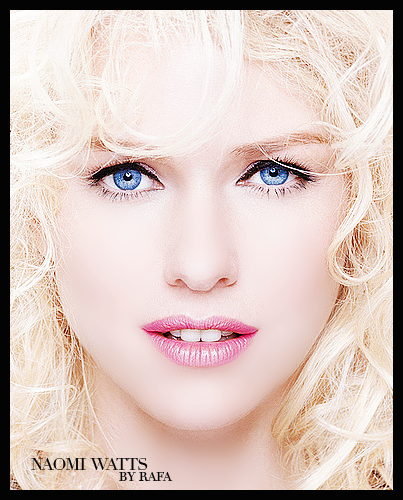
Por último vamos a añadir un marco y una font, vamos a Edición->Contornear y elegimos un color negro, una anchura de 20 píxeles y la posición la dejemos en el centro. La font la dejo al gusto de cada uno (Yo use la Didot).
El resultado final
Cualquier duda, preguntadme
Paso 1. Lo primero es encontrar una imagen, mejor con buena calidad, de alguien. Da igual que sea una imagen cercana o lejana. Yo he elegido esta imagen de Naomi Watts.
Os recomiendo que busquéis en devianart o en flickr para encontrar fotos
Paso 2. Ya en Photshop vamos a empezar a trabajar
Duplica la capa y luego ves a Filtro->Ruido->Mediana y le introducimos un valor de 3 píxeles
Luego vamos a Filtro->Desenfocar->Desenfoque Gaussiano e introducimos un valor de 5 píxeles
Paso 3. Añadimos una máscara de capa (pulsando el tercer botón en la parte inferior de la paleta de capas).
Vamos a la mascara de capa que acabamos de añadir y la rellenamos de negro. Vemos que la imagen se queda como si no hubiéramos introducido ningún filtro
Ahora seleccionamos un brush suave de tamaño medio y con el color blanco vamos pintado por la mascara de capa. Esto creara un efecto de suavizado en la piel. Evitar pintar todas las lineas de expresión así como los labios, los ojos y el cabello.
El resultado sería parecido a este:
Paso 4. Añadimos una capa de curvas con estos valores.
Paso 5. Añadimos una capa de color selectiva con los siguientes valores y rellenamos su mascara de color negro.
Rojos: -55 0 0 0
Neutros: -20 +15 –40 +5
Ahora con pintura blanco pintamos los labios, asegurándonos de seguir los margenes. Al pintar no daremos cuenta de se ve como si los labios estuvieran pintados.
Os quedara algo parecido a esto:
Paso 6. Añadimos otra capa de color selectivo con estos valores
Amarillos: -100 0 0 0
Blancos: 0 0 0 –25
Neutros: +20 –10 –50 +8
Rellenamos la máscara de capa de la capa de corrección selectiva de color negro y volvemos a seleccionar el pincel blanco y vamos pintando los ojos.
El resultado será este:
Paso 7. Vamos a Capa -> Acoplar imagen, y luego a Filtro -> Enfocar -> Enfoque suavizado y le damos los siguientes valores:
Por último vamos a añadir un marco y una font, vamos a Edición->Contornear y elegimos un color negro, una anchura de 20 píxeles y la posición la dejemos en el centro. La font la dejo al gusto de cada uno (Yo use la Didot).
El resultado final
Cualquier duda, preguntadme

