
Saludos, bueno, como suelo hacer con todos las versiones de ubuntu que sales aqui os pongo la ultima con informacion, que la disfruten
Ya esta disponible para su descarga, totalmente gratis la version 9.04, tambien conocida como Jaunty Jackalope, de Ubuntu, la distribucion de Linux mas conocida.
La podeis descargar en su pagina oficial:
Proximamente (23 de abril de 2009)
La lista de cambios respecto a la anterior version, entre otras, es la siguiente:
* GNOME 2.26
* KDE 4.2
* Tiempos de arranque reducidos.
* Cambio a la aceleración EXA para los drivers libres para gráficas de ATI.
* Soporte para procesadores ARM.
* Mejoras en los modos de ahorro de energía: por ejemplo, que la tarjeta WiFi se desconecte automáticamente cuando usamos la conexión Ethernet si tenemos ambas disponibles.
* Cifrado del directorio /home por completo: algo que ya se podía hacer en los CDs de instalación "Alternate", pero que no estaba de serie en los Live CD convencionales.
* X Server 1.6 con RandR 1.3, que entre otras cosas dan soporte a MPX.
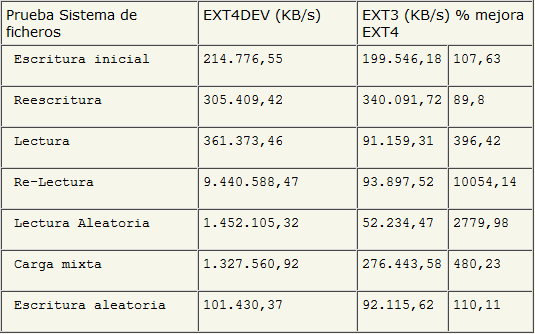
* kernel 2.6.28 o incluso 2.6.29, con mejoras como soporte más estable para EXT4, y en el caso del 2.6.29, la inclusión del llamado kernel mode-setting implementado en proyectos como Plymouth.
* OpenOffice.org 3.1
Podeis echar un vistazo a sus funcionalidades aqui (en ingles).
Lo mas impresionante de este Sistema Operativo es el gestor de ventas Compiz Fusion, os dejo un video, que anuque es algo viejo, se puede ver perfectamente como es, no tiene desperdicio.
Reportar Mensaje
Predeterminado [Hilo oficial] Ubuntu 9.04 - 21-abr-2009, 11:16
Ya esta disponible para su descarga, totalmente gratis la version 9.04, tambien conocida como Jaunty Jackalope, de Ubuntu, la distribucion de Linux mas conocida.
La podeis descargar en su pagina oficial:
Proximamente (23 de abril de 2009)
La lista de cambios respecto a la anterior version, entre otras, es la siguiente:
* GNOME 2.26
* KDE 4.2
* Tiempos de arranque reducidos.
* Cambio a la aceleración EXA para los drivers libres para gráficas de ATI.
* Soporte para procesadores ARM.
* Mejoras en los modos de ahorro de energía: por ejemplo, que la tarjeta WiFi se desconecte automáticamente cuando usamos la conexión Ethernet si tenemos ambas disponibles.
* Cifrado del directorio /home por completo: algo que ya se podía hacer en los CDs de instalación "Alternate", pero que no estaba de serie en los Live CD convencionales.
* X Server 1.6 con RandR 1.3, que entre otras cosas dan soporte a MPX.
* kernel 2.6.28 o incluso 2.6.29, con mejoras como soporte más estable para EXT4, y en el caso del 2.6.29, la inclusión del llamado kernel mode-setting implementado en proyectos como Plymouth.
* OpenOffice.org 3.1
Podeis echar un vistazo a sus funcionalidades aqui (en ingles).
Lo mas impresionante de este Sistema Operativo es el gestor de ventas Compiz Fusion, os dejo un video, que anuque es algo viejo, se puede ver perfectamente como es, no tiene desperdicio.
YouTube Video
ERROR: If you can see this, then YouTube is down or you don't have Flash installed.
¿Os ha gustado, eh?
Tambien podeis pedir que os manden a casa los cds totalmente gratis. Recordaros que no hay que abusar de este servicio, ya que esta pensado para personas que no disponen de una buena conexion a internet como para descargar el sistema operativo.
La Web en la que se puede hacer el pedido es esta:
https://shipit.ubuntu.com/
Como os imaginareis, hay que registrarse, ya que necesitan vuestros datos para enviaroslo por correo.
Preguntas frecuentes:
¿Que version me bajo, Desktop o Server edition?
Bajate la Desktop edition, ya que si tienes esta duda, es porque tu pc no es un servidor, sino ya lo sabrias.
¿Que version me bajo la de 32 bits o la de 64 bits?
Eso depende del procesador que tengas, si es de 64 bits puedes instalar cualquiera de las 2, si es de 32 bits, solo podras instalar la version de 32 bits, si no sabes que tipo de procesador tienes, bajate la version de 32 bits.
¿Como lo instalo?
Una vez descargada la imagen .iso grabala en un cd, inserta el cd y reincia el ordenador.
¿Puedo tener instalados Windows y Ubuntu a la vez?
Si, al arrancar el ordenador te saldra un gestor de arranque en el que podras elegir que sistema operativo quieres utilizar.
¿Puedo utilizar programas de Windows?
Cada sistema operativo tiene sus propios programas. Algunos existen para ambos sistemas operativos, pero lo normal es que tengas un programa equivalente en Ubuntu. Podras realizar casi todas las acciones que podias realizar en Windows con otros programas.
Existe una aplicacion llamada Wine que permite ejecutar aplicaciones de Windows, pero no es muy compatible todavia.
¿Puedo jugar a juegos de Pc con Ubuntu?
Se aplica la misma regla que con la pregunta anterior, los juegos estan hechos para Windows. Con Wine se puede jugar a algunos, pero, aunque cada vez son mas los juegos a los que se puede jugar, no es muy recomendable instalar Ubuntu si lo que mas haces con el PC es jugar.
¿Que ventajas tiene respecto a otros sistemas operativos?
Nunca tendras que pagar por el, no hace falta "crackear" ningun programa, no es necesario el uso de antivirus, ya que la seguridad es muy alta, y no existen los virus, es muy estable y muy rapido.
¿Cada cuanto sale una nueva version?
Cada seis meses mas o menos. La siguiente version se espera para abril de 2009.
Tutoriales
Como instalar paquetes de software (programas...) en Ubuntu
Como instalar Ubuntu (live cd) en un pendrive (usb key)

Saludos, y esperando a que algun Mod le ponga la coletilla de oficial :chocala:
Ya esta disponible para su descarga, totalmente gratis la version 9.04, tambien conocida como Jaunty Jackalope, de Ubuntu, la distribucion de Linux mas conocida.
La podeis descargar en su pagina oficial:
Proximamente (23 de abril de 2009)
La lista de cambios respecto a la anterior version, entre otras, es la siguiente:
* GNOME 2.26
* KDE 4.2
* Tiempos de arranque reducidos.
* Cambio a la aceleración EXA para los drivers libres para gráficas de ATI.
* Soporte para procesadores ARM.
* Mejoras en los modos de ahorro de energía: por ejemplo, que la tarjeta WiFi se desconecte automáticamente cuando usamos la conexión Ethernet si tenemos ambas disponibles.
* Cifrado del directorio /home por completo: algo que ya se podía hacer en los CDs de instalación "Alternate", pero que no estaba de serie en los Live CD convencionales.
* X Server 1.6 con RandR 1.3, que entre otras cosas dan soporte a MPX.
* kernel 2.6.28 o incluso 2.6.29, con mejoras como soporte más estable para EXT4, y en el caso del 2.6.29, la inclusión del llamado kernel mode-setting implementado en proyectos como Plymouth.
* OpenOffice.org 3.1
Podeis echar un vistazo a sus funcionalidades aqui (en ingles).
Lo mas impresionante de este Sistema Operativo es el gestor de ventas Compiz Fusion, os dejo un video, que anuque es algo viejo, se puede ver perfectamente como es, no tiene desperdicio.
Reportar Mensaje
Predeterminado [Hilo oficial] Ubuntu 9.04 - 21-abr-2009, 11:16
Ya esta disponible para su descarga, totalmente gratis la version 9.04, tambien conocida como Jaunty Jackalope, de Ubuntu, la distribucion de Linux mas conocida.
La podeis descargar en su pagina oficial:
Proximamente (23 de abril de 2009)
La lista de cambios respecto a la anterior version, entre otras, es la siguiente:
* GNOME 2.26
* KDE 4.2
* Tiempos de arranque reducidos.
* Cambio a la aceleración EXA para los drivers libres para gráficas de ATI.
* Soporte para procesadores ARM.
* Mejoras en los modos de ahorro de energía: por ejemplo, que la tarjeta WiFi se desconecte automáticamente cuando usamos la conexión Ethernet si tenemos ambas disponibles.
* Cifrado del directorio /home por completo: algo que ya se podía hacer en los CDs de instalación "Alternate", pero que no estaba de serie en los Live CD convencionales.
* X Server 1.6 con RandR 1.3, que entre otras cosas dan soporte a MPX.
* kernel 2.6.28 o incluso 2.6.29, con mejoras como soporte más estable para EXT4, y en el caso del 2.6.29, la inclusión del llamado kernel mode-setting implementado en proyectos como Plymouth.
* OpenOffice.org 3.1
Podeis echar un vistazo a sus funcionalidades aqui (en ingles).
Lo mas impresionante de este Sistema Operativo es el gestor de ventas Compiz Fusion, os dejo un video, que anuque es algo viejo, se puede ver perfectamente como es, no tiene desperdicio.
YouTube Video
ERROR: If you can see this, then YouTube is down or you don't have Flash installed.
¿Os ha gustado, eh?
Tambien podeis pedir que os manden a casa los cds totalmente gratis. Recordaros que no hay que abusar de este servicio, ya que esta pensado para personas que no disponen de una buena conexion a internet como para descargar el sistema operativo.
La Web en la que se puede hacer el pedido es esta:
https://shipit.ubuntu.com/
Como os imaginareis, hay que registrarse, ya que necesitan vuestros datos para enviaroslo por correo.
Preguntas frecuentes:
¿Que version me bajo, Desktop o Server edition?
Bajate la Desktop edition, ya que si tienes esta duda, es porque tu pc no es un servidor, sino ya lo sabrias.
¿Que version me bajo la de 32 bits o la de 64 bits?
Eso depende del procesador que tengas, si es de 64 bits puedes instalar cualquiera de las 2, si es de 32 bits, solo podras instalar la version de 32 bits, si no sabes que tipo de procesador tienes, bajate la version de 32 bits.
¿Como lo instalo?
Una vez descargada la imagen .iso grabala en un cd, inserta el cd y reincia el ordenador.
¿Puedo tener instalados Windows y Ubuntu a la vez?
Si, al arrancar el ordenador te saldra un gestor de arranque en el que podras elegir que sistema operativo quieres utilizar.
¿Puedo utilizar programas de Windows?
Cada sistema operativo tiene sus propios programas. Algunos existen para ambos sistemas operativos, pero lo normal es que tengas un programa equivalente en Ubuntu. Podras realizar casi todas las acciones que podias realizar en Windows con otros programas.
Existe una aplicacion llamada Wine que permite ejecutar aplicaciones de Windows, pero no es muy compatible todavia.
¿Puedo jugar a juegos de Pc con Ubuntu?
Se aplica la misma regla que con la pregunta anterior, los juegos estan hechos para Windows. Con Wine se puede jugar a algunos, pero, aunque cada vez son mas los juegos a los que se puede jugar, no es muy recomendable instalar Ubuntu si lo que mas haces con el PC es jugar.
¿Que ventajas tiene respecto a otros sistemas operativos?
Nunca tendras que pagar por el, no hace falta "crackear" ningun programa, no es necesario el uso de antivirus, ya que la seguridad es muy alta, y no existen los virus, es muy estable y muy rapido.
¿Cada cuanto sale una nueva version?
Cada seis meses mas o menos. La siguiente version se espera para abril de 2009.
Tutoriales
Como instalar paquetes de software (programas...) en Ubuntu
Este creo que es el mayor problema de la gente que viene de Windows, ya que estamos acostumbrado al típico Siguiente,Siguiente,Siguiente.
Primero tenemos que tener 3 cosas en la cabeza, esto no es Windows, por lo que instalar las cosas es diferente, la segunda, hay que ser root, superusuario y la tercera hay que saber que es un repositorio.
Aquí una paguina que lo explica muy bien.
http://doc.ubuntu-es.org/Repositorios
Hay varias maneras de instalar cosas, iremos 1 a 1
1.Terminal
La mas básica mediante consola , es la que a la gente no le gusta usar, porque es escribiendo comandos, que al principio no entiendes, pero una vez vistos te das cuenta de lo fáciles y lógicos que son, aquí os pongo una lista de comandos básicos que deberías saber:
http://www.guia-ubuntu.org/index.php?title=Comandos
Para empezar la consola esta yendo a Aplicaciones/Accesorios/Terminal.
Para instalar algo, deberíamos de poner el comando:
sudo apt-get install el_nombre_del_programa
o
sudo aptitude install el_nombre_del_programa
da igual, y para desinstalar
sudo apt-get remove el_nombre_del_programa
para desinstalar solo el programa o
sudo apt-get purge el_nombre_del_programa
para borrar todos los archivos del programa
con esto la consola os descargara el programa y lo instalara, no tiene complicación.
os aconsejo que uséis la consola , al final veréis que es el mejor método, y os enganchareis, a mi me ha pasado.

2.Synaptic
Este método es bueno también, tu abres el gestor de paquetes Synaptic que esta en Sistema/Administración.
Y tendrás una lista inmensa con todos los programas de los repositorios, en buscar pones el nombre del programa que quieres y lo seleccionas y tan contento, el Gestor de paquetes lo descarga de internet y lo instala.
Para desinstalar es igual pero en vez de darla a marcar para instalar le damos al botón secundario y a desinstalar simplemente o que desinstale completamente.
3.Añadir y Quitar
Esta es la que menos me gusta aunque es muy parecida que el Synaptic y a los usuarios nuevos les suele gustar.
Esta en Aplicaciones, abajo del todo, tu buscas le das al programa que quieras y ya esta, y para desinstalar igual. Lo que le pasa a esta manera se que tiene menos programas, solo tiene los conocidos.
4.http://appnr.com/
Es una pagina de internet que tiene un uso simplísimo. Es una de las mejores maneras de instalar para los nuevos usuarios, la mas simple
Tu simplemente entras buscas la aplicación que quieras y le das a install, el se ocupa de todo lo demás.
5.Descargar paquetes de internet manualmente
Esta forma es la mas trabajosa quizá por el hecho de que tienes que buscarte tu los programas en internet y luego instalarlos y de las maneras anteriores te lo descarga el solo.
La mejor pagina para descargarte los paquetes es la siguiente:
http://www.getdeb.net/
De esta forma te los descargas y los instalar fácilmente porque están en formato .deb
también puedes descargar los paquetes en otros formatos .tar.gz , .rpm etc pero en estos o tienen su propio sistema de instalación o hay que pasarlos a .deb con algún comando. Por eso no se lo recomiendo a los nuevos.
Primero tenemos que tener 3 cosas en la cabeza, esto no es Windows, por lo que instalar las cosas es diferente, la segunda, hay que ser root, superusuario y la tercera hay que saber que es un repositorio.
Aquí una paguina que lo explica muy bien.
http://doc.ubuntu-es.org/Repositorios
Hay varias maneras de instalar cosas, iremos 1 a 1
1.Terminal
La mas básica mediante consola , es la que a la gente no le gusta usar, porque es escribiendo comandos, que al principio no entiendes, pero una vez vistos te das cuenta de lo fáciles y lógicos que son, aquí os pongo una lista de comandos básicos que deberías saber:
http://www.guia-ubuntu.org/index.php?title=Comandos
Para empezar la consola esta yendo a Aplicaciones/Accesorios/Terminal.
Para instalar algo, deberíamos de poner el comando:
sudo apt-get install el_nombre_del_programa
o
sudo aptitude install el_nombre_del_programa
da igual, y para desinstalar
sudo apt-get remove el_nombre_del_programa
para desinstalar solo el programa o
sudo apt-get purge el_nombre_del_programa
para borrar todos los archivos del programa
con esto la consola os descargara el programa y lo instalara, no tiene complicación.
os aconsejo que uséis la consola , al final veréis que es el mejor método, y os enganchareis, a mi me ha pasado.
2.Synaptic
Este método es bueno también, tu abres el gestor de paquetes Synaptic que esta en Sistema/Administración.
Y tendrás una lista inmensa con todos los programas de los repositorios, en buscar pones el nombre del programa que quieres y lo seleccionas y tan contento, el Gestor de paquetes lo descarga de internet y lo instala.
Para desinstalar es igual pero en vez de darla a marcar para instalar le damos al botón secundario y a desinstalar simplemente o que desinstale completamente.
http://i40.tinypic.com/314ti4g.png
Esta es la que menos me gusta aunque es muy parecida que el Synaptic y a los usuarios nuevos les suele gustar.
Esta en Aplicaciones, abajo del todo, tu buscas le das al programa que quieras y ya esta, y para desinstalar igual. Lo que le pasa a esta manera se que tiene menos programas, solo tiene los conocidos.
http://i42.tinypic.com/25p3dkn.png
4.http://appnr.com/
Es una pagina de internet que tiene un uso simplísimo. Es una de las mejores maneras de instalar para los nuevos usuarios, la mas simple
Tu simplemente entras buscas la aplicación que quieras y le das a install, el se ocupa de todo lo demás.
http://i43.tinypic.com/2eyi2k7.png
5.Descargar paquetes de internet manualmente
Esta forma es la mas trabajosa quizá por el hecho de que tienes que buscarte tu los programas en internet y luego instalarlos y de las maneras anteriores te lo descarga el solo.
La mejor pagina para descargarte los paquetes es la siguiente:
http://www.getdeb.net/
De esta forma te los descargas y los instalar fácilmente porque están en formato .deb
también puedes descargar los paquetes en otros formatos .tar.gz , .rpm etc pero en estos o tienen su propio sistema de instalación o hay que pasarlos a .deb con algún comando. Por eso no se lo recomiendo a los nuevos.
Como instalar Ubuntu (live cd) en un pendrive (usb key)
Este tutorial va dirigido a la gente que quiere probar Ubuntu y tiene miedo a perder los datos de su Disco Duro.
Es una manera muy facil y sencilla, lo unico que hace falta es tener el CDLive de Ubuntu y un pendrive de al menos 2GB.
Es tan simple como meter el LiveCD encender el ordenador y darle a probar Ubuntu sin modificar su equipo.
Una vez inicia vamos a Sistema/Administracion/Create a USB startup disk y nos saldra la siguiente ventana.

Seguis los numeritos, algo facil vamos, el 1 marca el USB que esta metido, el dos es el espacio que tendremos para nuestras cosas despues de la instalacion, lo mejor es ponerlo al maximo posible como en la imagen, asi tendremos mas espacio para programas que queramos instalar o archivos que queramos guardar, despues le damos a ake startup disk, y ya esta, le dejamos copiando. Cuando acabe reiniciamos y listo.
Eso si tenemos que configurar la bios para que lea primero los USB.
Una cosa que quiero decir, es que con esto tendremos Ubuntu casi al 100%, por ejemplo el Sistema Grafico no ira, osea que el Compiz no tira. Y va mas lento que el Ubuntu normal porque esta leyendo de un USB es logico, le cuesta arrancar un poco pero luego va de madre, y lo bueno de este sistema es que es persistent o sea que si instalamos un programa y luego volvemos a iniciar lo tendremos hay.
Con esto creo que el que quiera probarlo ya no tiene escusas, porque podra y de una manera muy facil.
Es una manera muy facil y sencilla, lo unico que hace falta es tener el CDLive de Ubuntu y un pendrive de al menos 2GB.
Es tan simple como meter el LiveCD encender el ordenador y darle a probar Ubuntu sin modificar su equipo.
Una vez inicia vamos a Sistema/Administracion/Create a USB startup disk y nos saldra la siguiente ventana.
Seguis los numeritos, algo facil vamos, el 1 marca el USB que esta metido, el dos es el espacio que tendremos para nuestras cosas despues de la instalacion, lo mejor es ponerlo al maximo posible como en la imagen, asi tendremos mas espacio para programas que queramos instalar o archivos que queramos guardar, despues le damos a ake startup disk, y ya esta, le dejamos copiando. Cuando acabe reiniciamos y listo.
Eso si tenemos que configurar la bios para que lea primero los USB.
Una cosa que quiero decir, es que con esto tendremos Ubuntu casi al 100%, por ejemplo el Sistema Grafico no ira, osea que el Compiz no tira. Y va mas lento que el Ubuntu normal porque esta leyendo de un USB es logico, le cuesta arrancar un poco pero luego va de madre, y lo bueno de este sistema es que es persistent o sea que si instalamos un programa y luego volvemos a iniciar lo tendremos hay.
Con esto creo que el que quiera probarlo ya no tiene escusas, porque podra y de una manera muy facil.
Saludos, y esperando a que algun Mod le ponga la coletilla de oficial :chocala: